三种变量
在 Linux 中,变量依照作用域分为三种,分别是环境变量、普通变量、导出变量。
- 环境变量可以理解为 Windows 中的环境变量,在任一终端总可以直接访问到。
公共变量被存放在/etc/profile文件中,用户变量被存放在~/.profile中。
1 | cat /etc/profile |
- 普通变量仅在当前进程可用,在子进程中无法访问。
可以通过declare {var}声明变量或使用{var}={value}直接定义。通过echo ${var}查看变量。通过unset {var}释放变量。
1 | declare temp |
- 导出变量是临时环境变量,即临时导出到环境变量的普通变量。可以通过
export {var}对普通变量进行导出,此时其子进程也可以访问该变量。
当前进程结束时,该导出变量一并销毁。
1 | export temp |
有三个命令可以查看变量:
1 | set # 显示所有变量 |
环境变量
定义阐述:环境变量配置文件中,主要是定义对系统的操作环境生效的系统默认环境变量,比如 PATH、HISTSIZE、PS1、HOSTNAME等 默认环境变量。
以下几个环境变量的配置文件是最主要的:
- /etc/profile
- /etc/profile.d/*.sh (指/etc/profile.d/下所有的.sh结尾的文件)
- ~/.bash_profile
- ~/.bashrc
- /etc/bashrc
环境变量配置文件调用图:
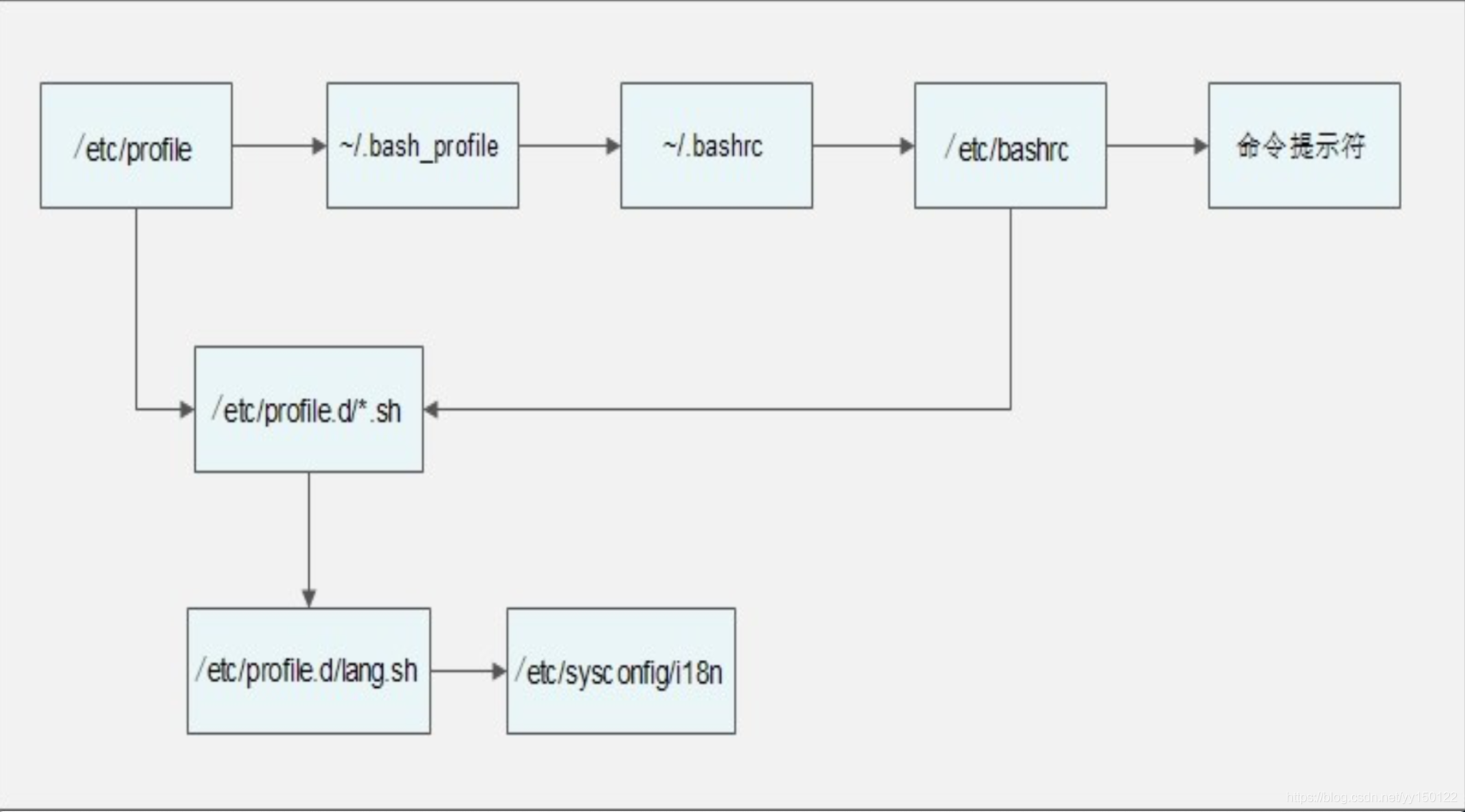
这些是在登陆的时候挨个调用,所以在这里面设置环境变量,登陆之后就会自动设置好
登陆输入密码之后,第一步是读取/etc/profile文件
/etc/profile的作用:
USER变量
LOGNAME变量
MAIL变量
PATH变量
HOSTNAME变量
HISTSIZE变量
umask
里面有以上环境变量的配置接下来便调用/etc/profile.d/ .sh文件*
然后就是下面的文件,语言包文件,识别系统自带的语言*~/.bash_profile的作用
调用了/.bashrc文件。/.bashrc的作用
在PATH变量后面加入了“:$HOME/bin” 这个目录
定义默认别名调用/etc/bashrc/etc/bashrc的作用
PS1变量
umask
PATH变量调用/etc/profile.d/*.sh文件
这一块就是进入界面以内,切换shell登陆方式,这种不需要密码,所以和前面的/etc/profile的作用不冲突
变量操作
变量添加:
以PATH为例,将某路径添加到PATH环境变量中。
由于PATH变量以:作为分隔符,所以我们应该将:{dir}追加到PATH的末尾。
1 | PATH=$PATH:/home/user/dir |
字符串拼接不需要使用+,直接顺着写即可。
注意!!这种方式添加的环境变量是临时的,当关闭终端时失效。
想要让环境变量一直生效,可以让上述命令在终端初始化时执行,终端在初始化时会调用一个脚本,这里使用的是zsh,所以这个脚本位于用户主目录下~/.zshrc。
我们可以编辑他,将这条命令添加进去。
1 | echo "PATH=$PATH:/home/user/dir" >> .zshrc |
不过对于不同终端,这个初始化脚本也不同,例如bash的初始化脚本是.bashrc。
可以通过cat /etc/shells查看已安装的Shell
1 | cat /etc/shells |
介绍一个命令echo:
1 | echo {string} |
echo可以将字符串输出到终端,如果要输出变量,那么变量名前应添加一个$。
echo还可以将输出定向至文件:
1 | echo {string} > {filename} |
>是直接覆盖文件,>>是追加到文件。
变量修改
| 变量修改方式 | 说明 |
|---|---|
${变量名#匹配字串} |
从头向后开始匹配,删除符合匹配字串的最短数据 |
${变量名##匹配字串} |
从头向后开始匹配,删除符合匹配字串的最长数据 |
${变量名%匹配字串} |
从尾向前开始匹配,删除符合匹配字串的最短数据 |
${变量名%%匹配字串} |
从尾向前开始匹配,删除符合匹配字串的最长数据 |
${变量名/旧的字串/新的字串} |
将符合旧字串的第一个字串替换为新的字串 |
${变量名//旧的字串/新的字串} |
将符合旧字串的全部字串替换为新的字串 |
例如,我想将PATH变量中的:/home/user/dir删除:
1 | PATH={PATH%%:/home/user/dir} |
执行初始化脚本
更改配置文件后,如果想要立即生效,就要重新执行一遍该脚本。
我们可以使用source命令:
1 | source ./.zshrc |
或者直接简写为:
1 | . ./zshrc |
变量设置规则
变量设置规则:
- 变量名称可以由字母、数字和下划线组成 ,但是不能以数字开头。如果变量名是 “2name”则是错误的。
- 在Bash中,变量的默认类型都是字符串型 ,如果要进行数值运算,则必需指定变量类型为数值型。
- 默认变量类型全都是字符串型,和其他语言不太一样。
- 变量用等号连接值,等号左右两侧不能有空格。
- 变量的值如果有空格,需要使用单引号或双引号包括。
- 在变量的值中,可以使用“\”转义符。
- 如果需要增加变量的值,那么可以进行变量值的叠加。不过变量需要用双引号包含 “$变量名”或用${变量名}包含。
- 如果是把命令的结果作为变量值赋予变量 ,则需要使用反引号或$()包含命令。
- 环境变量名建议大写,便于区分。
变量的分类:
- 用户自定义变量
- 环境变量:这种变量中主要保存的是和系统操作环境相关的数据。
- 位置参数变量:这种变量主要是用来向脚本当 中传递参数或数据的,变量名不能自定义,变量作用是固定的。
- 预定义变量:是Bash中已经定义好的变量,变量名不能自定义,变量作用也是固定的。
变量划分
系统常见环境变量
系统常见环境变量
PATH:系统查找命令的路径
这便是输入命令之前不用输入绝对路径的根本原因,系统会提前在PATH环境变量里的所有路径中查询一遍有没有你输入的命令,找到之后直接执行。如果你想直接执行shell脚本,不加绝对路径,直接写入PATH环境变量,使用叠加。
例子:
1
2
echo $PATH
PATH="$PATH":/root/sh #PATH变量叠加此后,/root/sh路径里面的执行文件都可以在任意目录下直接执行,不过是临时生效
PS1:定义系统提示符的变量 用来改[root@localhost ~]# 这个显示
下面是系统提示符的变量:
- \d:显示日期,格式为“星期 月 日”
- \h:显示简写主机名。如默认主机名“localhost”
- \t:显示24小时制时间,格式为“HH:MM:SS”
- \T:显示12小时制时间,格式为“HH:MM:SS”
- \A:显示24小时制时间,格式为“HH:MM”
- \u:显示当前用户名
- \w:显示当前所在目录的完整名称
- \W:显示当前所在目录的最后一个目录
- #:执行的第几个命令
- $:提示符。如果是root用户会显示提示符为“#”,如果是普通用户 会显示提示符为“$”
位置参数变量
在脚本中主要针对参数的一些变量操作。
| 位置参数 变量 | 作用 |
|---|---|
| $n | n为数字,$0代表命令本身,$1-9 代 表 第 一 到 第 九 个 参 数 , 十 以 上 的 参 数 需 要 用 大 括 号 包 含 , 如 9代表第一 到第九个参数,十以上的参数需要用大括号 包含,如9代表第一到第九个参数,十以上的参数需要用大括号包含,如{10}. |
| $* | 这个变量代表命令行中所有的参数,$*把所 有的参数看成一个整体 |
| $@ | 这个变量也代表命令行中所有的参数,不过 $@把每个参数区分对待 |
| $# | 这个变量代表命令行中所有参数的个数 |
举例:
1 | #$n的例子:一个加法器 |
预定义变量
| 预定义变量 | 作用 |
|---|---|
| $? | 最后一次执行的命令的返回状态。如果这个变 量的值为0,证明上一个命令正确执行;如果 这个变量的值为非0(具体是哪个数,由命令 自己来决定),则证明上一个命令执行不正确 了。 |
| $$ | 当前进程的进程号(PID) |
| $! | 后台运行的最后一个进程的进程号(PID) |
1 | echo “The current process is $$” |
接受键盘输入
1 | read [选项] [变量名] |
- -p “提示信息”:在等待read输入时,输出提示信息
- -t 秒数: read命令会一直等待用户输入,使用 此选项可以指定等待时间
- -n 字符数:read命令只接受指定的字符数,就会执行
- -s: 隐藏输入的数据,适用于机密信息的输入
其他配置文件和登录信息
注销时生效的环境变量配置文件
- ~/.bash_logout
注销登陆时写入
其他配置文件
- ~/bash_history 历史命令文件
Shell登录信息
本地终端欢迎信息: /etc/issue
转义符 作用 \d 显示当前系统日期 \s 显示操作系统名称 \l 显示登录的终端号,这个比较常用。 \m 显示硬件体系结构,如i386、i686等 \n 显示主机名 \o 显示域名 \r 显示内核版本 \t 显示当前系统时间 \u 显示当前登录用户的序列号 远程终端欢迎信息:
/etc/issue.net- 转义符在/etc/issue.net文件中不能使用。
- 是否显示此欢迎信息,由ssh的配置文件
/etc/ssh/sshd_config决定,加入“Banner /etc/issue.net”行才能显示(记得重启SSH服务)。
登陆后欢迎信息:
/etc/motd
不管是本地登录,还是远程登录,都可以显示此欢迎信息。
变量运算
declare 声明变量类型
1 | declare [+/-][选项] 变量名 |
- -: 给变量设定类型属性
- +: 取消变量的类型属性
- -i: 将变量声明为整数型(integer) set-x: 将变量声明为环境变量
- -p: 显示指定变量的被声明的类型
数值运算
- 数值运算
1 | aa=11 |
- expr或let数值运算工具
1 | aa=11 |
let与expr一样。
- “$((运算式))”或“$[运算式]”
1 | aa=11 |
优先级表:
优先级 运算符 说明
13 -, + 单目负、单目正
12 !, ~ 逻辑非、按位取反或补码
11 ,/, % 乘、除、取模
10 +, - 加、减
9 << , >> 按位左移、按位右移
8 < =, > =, < , > 小于或等于、大于或等于、小于、大于
7 == , != 等于、不等于
6 & 按位与
5 ^ 按位异或
4 | 按位或
3 && 逻辑与
2 || 逻辑或
1 =,+=,-=,=,/=,%=,&=, ^=,赋值、运算且赋值 |=, <<=, >>=
变量测试与替换
用来测试一个变量到底有没有设置,测试表:
变变量置换方式 变量y没有设置 变量y为空值 变量y设置值
x=${y-新值} x=新值 x为空 x=$y
x=${y:-新值} x=新值 x=新值 x=$y
x=${y+新值} x为空 x=新值 x=新值
x=${y:+新值} x为空 x为空 x=新值
x=${y=新值} x=新值 y=新值 x为空 y值不变 x=$y y值不变
x=${y:=新值} x=新值 y=新值 x=新值 y=新值 x=$y y值不变
x=${y?新值} 新值输出到标准错误输出(就是屏幕) x为空 x=$y
x=${y:?新值} 新值输出到标准错误输出 新值输出到标准错误输 x=$y
例子:
测试x=${y-新值} 测试y变量存不存在
1
2
3unset y 删除变量y
x=${y-new} 进行测试
echo $x显示new,y变量不存在
因为变量y不存在,所以x=new1
2
3y="" 给变量y赋值为空
x=${y-new} 进行测试
echo $x显示空,y为空值
1
2
3y=old 给变量y赋值
x=${y-new} 进行测试
echo $x显示old ,y变量存在且有值
在用到的时候查询就好,不需要死记硬背。这个表是在写脚本的时候给电脑程序看的,人不参与其中